نوشته شده توسط : kamal21

ویپ چیست : چه بسا شما هم کلمه های همانند Vopi , سانترال را شنیده باشید در این مقاله قصد داریم به طور کامل این دو را شرح دهیم و به این نتیجه برسیم که چرا باید از سیستم سانترال ویپ در محل شغل و دفتر خویش بهره‌گیری نماییم . با تک دیت همراه باشید .

Voip در تمامی شرکت ها و داتر پیشه باره بهره‌گیری پیمان گرفته است چه بسا قبل از خواند این مقاله ندانید که معنی این واژه چیست ولی اگر مخفف این کلمه را بدانید احتمالاً بتواند استعمال این تکنولوژی را بدانید . VoIP مخفف کلمه ی Voice over IP هست یعنی انتقال صدا از طریق بستر شبکه . این بدین معنی خواهد بود شکه شما ما میتوانید با به کارگیری VoIP کاری کنید که تماس های صوتی خود را از راه شبکه سپریدن دهید و سایر نیازی به پرداخت هزینه به مخابرات برای خدمات تلفنی نیست .

مثال : تصور کنید یک اداره یا سازمانی شعب مختلفی در سراسر مملکت دارد که باید با هم در ارتباط باشند ، در این صورت اکر بخواهند از سیستم تلفنی معمولی برای برقراری بستگی استفاده کنند خرج قبض های پرداختی بسیار افازیش پیدا خواهد کرد در این صورت ویپ تاسیس میکنیم . برای هر شعبه چندی شماره ساخته میشود و برآیند اینکه ارتباط این شعبه ها از طریق ویپ Voip سپریدن میشود و هزینه اضافی به مخابرات بابت تماس های داخلی کمپانی پرداخت نمیشود .

چرا از VOIP استفاده کنیم؟

البته نا کفته نماند که میتوان با به کارگیری نرم افزارهایی که برای گوشی های هوشمند و راه اندازی سرور Elastix این بستگی رو در خارج از شبکه داخلی هم بر پیمان کرد که در این حالت سرور Elastix باید از ISP یک Gateway گرفته باشد تا تماس از راه اینترنت انجام شود ، این تکنولوژی همانند تماس هایی که در بستر اینترنت اتمام میشود مشابه اسکایپ و واتس اپ بدون خرج خواهد بود .

در پیوسته برتری تاسیس Voip را شرح خواهیم عدل :

1- تفریق خرج های تلفنی و عدم پرداخت پول به مخابرات
2- ارتباط ازطریق بستر شبکه اتمام می شود و نیازی به کابل کشی نیست .
3-امکان برقراری کنفرانس ، ممکن است برخی مواقع احتیاج باشد چند نفر از چند جای گوناگون همهنگام با هم دیگر صحبت کنند ، این پیشه از طریق ویپ به راحتی امکان پذیر است .
4- امکان مدیریت تماس ها به صورت متمرکز و کاهش کاغذ بازی های روزانه

و …..

امکاناتی که VoIP در پسندیدن ما میگذارد :

1- امکان ساخت و ارائه عدد های درونی به شمار بالا
2- امکان ضبط مکالمه
3- امکان گرفتن پیام صوتی
4- امکان راه اندازی رسته انتظار برای تماس گیرنده ها
و …

برای خدمات نصب و راه اندازی Voip و سانترال با تک دتیا تماس حاصل کنید میزبان صدای گرم شما خواهیم بود


:: بازدید از این مطلب : 82
|
امتیاز مطلب : 0
|
تعداد امتیازدهندگان : 0
|
مجموع امتیاز : 0
تاریخ انتشار : پنج‌شنبه 10 بهمن 1398 | نظرات (0)
نوشته شده توسط : kamal21


تبدیل لپ تاپ به هات اسپات, هات اسپات در ویندوز سرور

 فعال سازی هات اسپات


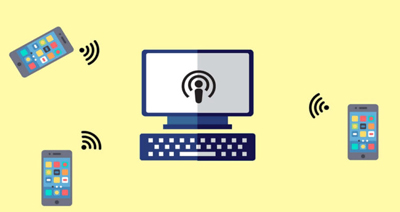
ویندوز 10 امکان تبدیل لپ تاپ یا کامپیوتر به هات اسپات را فراهم می‌آورد. در ادامه این مطلب با آموزش هات اسپات در ویندوز 10 همراه ما باشید.


ممکن است برای شما هم پیش بیاید که در برخی مواقع جهت اشتراک گذاری اینترنت نیاز داشته باشید تا کامپیوتر و یا لپ تاپ خود را به هات اسپات تبدیل کنید. به عنوان مثال هنگامی که یک سیستم از طریق سیم به اینترنت متصل است، می‌توانید با فعال سازی هات اسپات اینترنت آن سیستم را با سایر دستگاه‌ها نظیر گوشی، تبلت و غیره به اشتراک بگذارید. خوشبختانه ویندوز 10 چنین امکانی را در اختیار کاربران خود قرار می‌دهد. در ادامه این مطلب قصد داریم به آموزش هات اسپات در ویندوز 10 بپردازیم.


راه اندازی هات اسپات در ویندوز 10

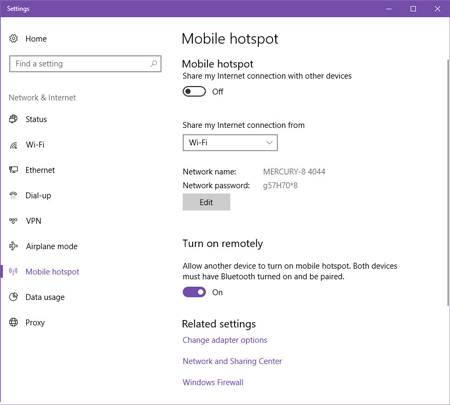
راه اندازی هات اسپات در ویندوز 10 بسیار آسان است. بدین منظور کلید ویندوز را فشرده و از منوی نمایان شده روی گزینه Settings کلیک کنید. پس از نمایان شدن پنجره تنظیمات، روی گزینه Network & Internet کلیک کرده و مانند تصویر زیر به زبانه Mobile Hotspot مراجعه کنید.


تبدیل لپ تاپ به هات اسپات, هات اسپات در ویندوز سرور

ویندوز 10 امکان تبدیل لپ تاپ یا کامپیوتر به هات اسپات را فراهم می‌آورد


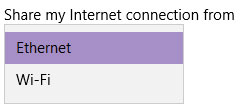
در بخش Share My Internet connection from، نوع اتصال سیستم خود را به اینترنت مشخص کنید. اگر از طریق سیم به اینترنت متصل شده‌اید؛ گزینه Ethernet و در صورت اتصال بی سیم به اینترنت گزینه WiFi را انتخاب نمایید. سپس اسلایدر موجود در قسمت فوقانی صفحه را جهت فعال سازی هات اسپات در حالت On قرار دهید.


تبدیل لپ تاپ به هات اسپات, هات اسپات در ویندوز سرور

فعال سازی هات اسپات در کامپیوتر


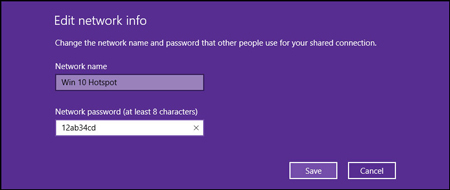
به صورت پیش فرض، ویندوز 10 یک نام شبکه و رمز عبور به هات اسپات شما اختصاص می‌دهد. با این وجود در صورت تمایل شما می‌توانید این نام و رمز عبور را تغییر دهید. بدین منظور در بخش پایینی نام و پسورد پیش فرض، روی گزینه Edit کلیک کنید. سپس در پنجره نمایان شده می‌توانید نام و رمز عبور دلخواه خود را وارد کنید.


تبدیل لپ تاپ به هات اسپات, هات اسپات در ویندوز سرور

فعال کردن هات اسپات در ویندوز 10


اتصال به هات اسپات

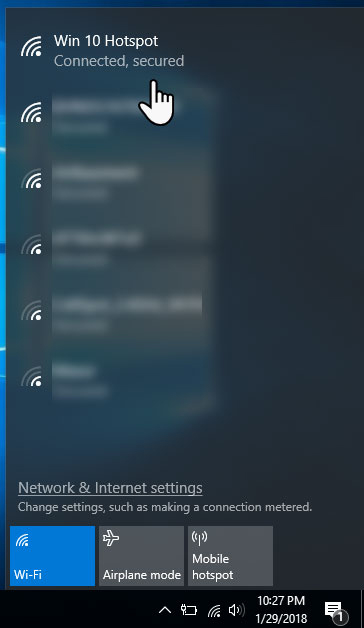
پس از راه اندازی هات اسپات در ویندوز 10، می‌توانید به راحتی از طریق بخش WiFi دستگاه‌های دیگر، به هات اسپات ساخته شده متصل شوید. به عنوان مثال، در یک سیستم ویندوز 10 دیگر، هات اسپات ایجاد شده در لیست شبکه‌های بی‌سیم مانند تصویر زیر نمایان می‌شود.


تبدیل لپ تاپ به هات اسپات, هات اسپات در ویندوز سرور

هات اسپات در ویندوز 


نظارت بر هات اسپات

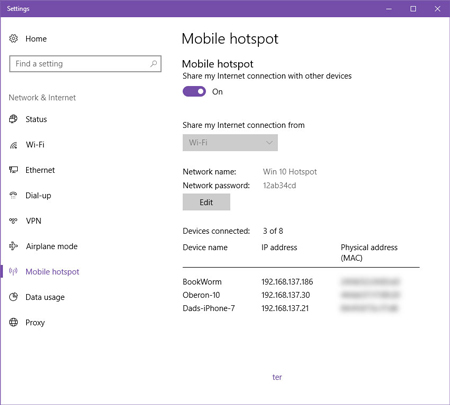
توجه داشته باشید که تنها حداکثر 8 دستگاه می‌توانند به هات اسپات ویندوز 10 متصل شوند. در زبانه Mobile Hotspot سیستمی که اینترنت آن را به اشتراک گذاشته‌اید، می‌توانید تمام دستگاه‌هایی را که در حال حاضر به هات اسپات متصل هستند، مشاهده کنید.


تبدیل لپ تاپ به هات اسپات, هات اسپات در ویندوز سرور

 فعال سازی هات اسپات


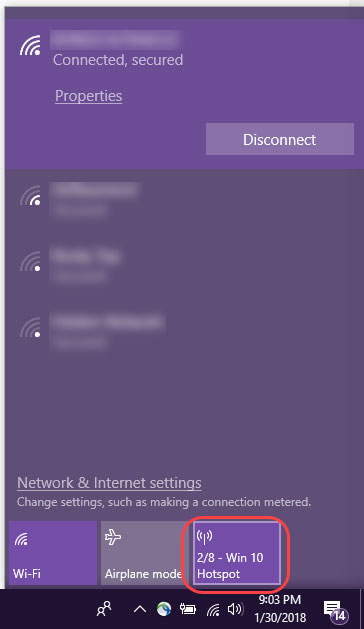
علاوه بر نظارت بر هات اسپات در زبانه Mobile Hotspot، شما می‌توانید در بخش Action Center تعداد دستگاه‌های متصل به هات اسپات خود را مشاهده کنید.


تبدیل لپ تاپ به هات اسپات, هات اسپات در ویندوز سرور

 غیر فعال سازی هات اسپات در ویندوز 10


غیر فعال سازی هات اسپات در ویندوز 10

به منظور غیر فعال سازی هات اسپات در ویندوز 10 تنها کافیست تا مجددا به بخش Mobile Hotspot مراجعه کرده و اسلایدر آن را در حالت Off قرار دهید. با انجام این عمل هات اسپات غیر فعال خواهد شد و سایر دستگاه‌های متصل دیگر قادر به استفاده از اینترنت سیستم شما نخواهند بود.


منبع:

https://www.beytoote.com/computer/sundries-web/tutorial-hotspot2-computer.html


:: بازدید از این مطلب : 86
|
امتیاز مطلب : 0
|
تعداد امتیازدهندگان : 0
|
مجموع امتیاز : 0
تاریخ انتشار : پنج‌شنبه 10 بهمن 1398 | نظرات (0)
نوشته شده توسط : kamal21

خرید زیروکلاینت ( بیش از ۱۸ مدل برتر) مشاوره مجانی مجازی سازی

۱٫ بها زیرو کلاینت ۱٫ ارائه انواع راهکارهای مجازی سازی
۲٫ ریز اطلاعات تخصصی هر دستگاه ۲٫ لابراتورار تست گونه ها دستگاه ها ذیل بار
۳٫ نتیجه آزمایش دستگاه های زیروکلاینت ۳٫ خدمات حمایت مجازی سازی

زیرو کلاینت چیست
زیرو کلاینت s100 زیرو کلاینت زیروکلاینت vcloudpoint


(زیرو کلاینت را با اسم های : اکسس پایانه – ترمینال – زیرو پی سی نیز میشناسند)
زیرو کلاینت صرفا یک درگاه است برای پیوندیدن به یک سرویس دهنده ی مرکزی (سرویس دهنده ی مرکزی با توجه به تعداد کاربران و نوع کاربری میتواند یک رایانه شخصی (دسکتاپ پی سی) و یا یک سرور باشد (فیزیکی یا مجازی)).
در زیروکلاینت هیچ وجه دشوار افزاری که در استفاده ی کاربر از دشوار انگیزه ها و نرم افزارهای سرویس دهنده ی مرکزی دخیل باشد وجود ندارد.
یک زیرو کلاینت به طور متوسط بین ۳ لغایت ۵ وات انرژی الکتریکی بهره‌گیری میکند.

زیرو کلاینت چیست؟ | انواع زیروکلاینت


به بیان ساده تر :

زیروکلاینت
برای مراکزی که بیش از ۲ رایانه دارند این محصول (زیرو کلاینت) به جای کِیس کاربران بهره‌گیری میشود(در واقع برای همه مجموعه به یک کامپیوتر نیاز است و برای کاربران به جای تهیه ی کامپیوتر صرفا یک زیرو کلاینت به آنها میدهیم و آنها امثال یک دستگاه رایانه بصورت مستقل متعلق به استفاده میکنند) و مزایای بسیاری دارد که پدیدار ترین آنها صرفه جویی اقتصادی است. که در زیر برای فهم بهتر اینکه زیرو کلاینت چیست به شناسایی برخی از مزایای زیرو کلاینت ها میپردازیم:
زیرو کلاینت vcloudpoint
حائز تاییدیه فنی از وزارت آموزش و پرورش
انواع زیرو کلاینت
با توجه به دربایستن های متفاوت مجموعه ها دستگاه زیرو کلاینت از آنگونه محصولاتی می باشند که مناسب کاربری همگی حوزه ها ائم از آموزشی، بازرگانی ،اداری و چیره دست میباشد و در اندازه های اینترپرایز ، بزرگ ، متوسط و حقیر فرآوری شده است،لذا ما شاهد مدل های متفاوت زیرو کلاینت ها در بازار و مطابق هر نوع نیازی هستیم،
درنتیجه مهم ترین سوال برای خرید این دستگاه این است که :
بهتر است کدام زیرو کلاینت را خرید؟؟

انواع زیرو کلاینت

در واقعیت کدام یک از این مثال دستگاه ها مناسب مجموعه ماست و بهترین کارایی را با پروا به دربایستن مجموعه خواهد داشت. لذا کافیست روند زیر را اجرایی کنیم.
در عقیده داشته باشید با پروا به احتیاج و کارایی هر گردآور ای :
در ابتدا زیر ساخت مناسب با پروا به بیچارگی مجموعه گزینش میشود .
در گام بعدی متناسب با همان زیر ساخت پروتکل مجازی سازی دسکتاپ انتخاب میشود.
و در نهایت میتوان مناسب ترین مدل زیرو کلاینت را برگزیدن کرد .


:: بازدید از این مطلب : 92
|
امتیاز مطلب : 0
|
تعداد امتیازدهندگان : 0
|
مجموع امتیاز : 0
تاریخ انتشار : یکشنبه 06 بهمن 1398 | نظرات (0)
نوشته شده توسط : kamal21


 اخبار تکنولوژی ,خبرهای تکنولوژی, عینک هوشمند
استارتاپ کانادایی ادعا کرد عینک هوشمند روزانه ساخته است که به الکسای آمازون وصل شده و ضمن نشان دادن تقویم، پیامک‌ها را برایتان می‌خواند. 

به گزارش خبرآنلاین، درحالی‌که مدت‌زمان زیادی از عرضه گوگل گلس و عینک هوشمند Spectacles گذشته، اما اقبال عمومی نداشته‌اند و حالا شاید عینک جدید Fucals بتواند شکاف میان عینک معمولی و عینک‌های هوشمند کم اقبال را پر کند. 


از طریق عینک فوکالز می‌توان مسیج‌ها را روی شیشه عینک دید، از طریق دستور صوتی الکسا به آنها پاسخ داد، آپدیت لحظه‌ای آب و هوا را داشت، مسیریابی کرد، تاکسی آنلاین اوبر سفارش داد، یادآوری تقویم را فعال کرد و ابزار هوشمند خانگی را کنترل و مدیریت کرد.


علاقه‌مندان به این عینک می‌توانند به طور حضوری به دو مکان در تورنتو و بروکلین مراجعه کرده واز نزدیک با قابلیت‌های فوکالز آشنا شوند. کاربران همچنین می‌توانند از لنزهای طبی یا غیر طبی هنگام سفارش عینک دلخواه در فروشگاه استفاده کنند.


شاید در نگاه اول این عینک زشت به نظر رسیده و در مقایسه با عینک‌های موجود در بازار قدیمی به نظر برسد اما یک مینی پروژکتور با کیفیت کنار دسته عینک تعبیه شده است که دیتا را روی شیشه عینک می‌اندازد. سایر سازندگان از تکنیک‌های مشابه برای نمایش دیتا استفاده کرده‌اند اما کیفیت فوکالز را نداشته‌اند. در واقع آنها سعی کرده‌اند تا یک ال سی دی را داخل شیشه عینک تعبیه کنند و کاری که استارتاپ کانادایی انجام داده این بوده که کاملا آن را فیت کرده است.


مورد دیگر اینکه می‌توانید فعالیت هوشمند ساعت را متوقف کرده و به صورت عادی از عینک استفاده کنید. فوکالز که با یک بار شارژ  18 ساعت جواب می‌دهد، از طریق بلوتوث به گوشی اندرویدی یا آیفون وصل می‌شود.


منبع:

https://www.beytoote.com/computer/technews/tnews11011502.html


:: بازدید از این مطلب : 119
|
امتیاز مطلب : 0
|
تعداد امتیازدهندگان : 0
|
مجموع امتیاز : 0
تاریخ انتشار : یکشنبه 06 بهمن 1398 | نظرات (0)
نوشته شده توسط : kamal21
 اخبار تکنولوژی ,خبرهای تکنولوژی,ای اواس
آخرین آپدیت «آی او اس» از هک شدن پسورد آیفون توسط دستگاهی به نام «گری کی» جلوگیری می کند. 

به گزارش مهر به نقل از فوربس، به نظر می رسد آخرین آپدیت سیستم عاملiOS، دستگاه GrayKey را مسدود می کند. این دستگاه می تواند ظرف چند دقیقه پسورد آیفون را هک کند.


چندی پیش مشخص شد نیروهای پلیس از این دستگاه برای هک کردن پسورد آیفون افراد مظنون در تحقیقات خود استفاده می کنند،نگرانی هایی میان کارشناسان امنیتی به وجود آمد.


در همین راستا طی ۶ ماه گذشته اپل مشغول ساخت موانعی بود تا دسترسی بدون اجازه  GrayKey به اطلاعات را  مسدود کند. اما هربار تولید کنندگان این ابزار می توانستند راهی برای غلبه بر این مشکلات بیابند.  


اما به نظر می رسد این بار اپل توانسته یک سد مستحکم را در برابر این ابزار ایجاد کند.


در حال حاضر GrayKey فقط می تواند  به بخشی از اطلاعات کاربر دست یابد. این بدان معناست که پلیس می تواند فقط بخشی از فایل های رمزگذاری شده را دست یابد.

منبع:

https://www.beytoote.com/computer/technews/tnews11011524.html


:: بازدید از این مطلب : 93
|
امتیاز مطلب : 0
|
تعداد امتیازدهندگان : 0
|
مجموع امتیاز : 0
تاریخ انتشار : یکشنبه 06 بهمن 1398 | نظرات (0)
نوشته شده توسط : kamal21

مهم‌ترین ویژگی‌های یک روتر VoIP
اگر باید برای مصارف VoIP روی وای‌فای از روترهای منحصربه‌فردی استفاده کنیم؛ باید تعقیب چه ویژگی‌هایی در این روترها باشیم؟ یک روتر با گردآور چه امکانات و قابلیت‌هایی می‌تواند یک تماس صوتی با کیفیت روی شبکه‌های بی‌سیم پایدار کند؟
مهم‌ترین ویژگی یک روتر یا مودم روتر استاندارد VoIP، کیفیت سرویس (Quality of Service) است. QoS پروانه می‌دهد تماس‌های VoIP روی یک پهنای ‌باند کافی و لازم اتمام شود. بعضی روترها قابلیتی دارند که به‌طور اتوماتیک ترافیک تماس‌های صوتی روی شبکه را تشخیص دیتا و اولویت‌ بالاتری به آن‌ها در پهنای ‌باند و کیفیت سرویس می‌دهند. حتی کاربران در پنل مدیریتی روتر می‌توانند انتخاب کنند کدام ترافیک‌ها با نخستینگی بالاتری مدیریت شوند.
معمولا در بازار، روترهای دو بانده مبتنی بر استاندارد 802.11ac از امکانات VoIP در بخش QoS خویش پشتیبانی می‌کنند. چون این روترها می‌توانند تماس‌های صوتی را روی باندهای رادیویی سطح بالای۵ گیگاهرتز سازمان‌دهی کنند الی بالاترین کیفیت و استقامت تماس در کناره پهنای ‌باند لازم رویداد بیفتد. روترهایی که فقط از فرکانس۲.۴ گیگاهرتز حمایت می‌کنند؛ قادر نخواهند بود تماس‌های صوتی را با کیفیت تضمین‌شده به مقصد برسانند. بنابراین، اثناء خرید یک روتر بی‌سیم برای مصارف VoIP حتما قابلیت QoS آن را بررسی کنید و ببینید آیا صحبتی از مدیریت ترافیک VoIP شده است یا خیر!

ویژگی های voip


ویژگی بعدی که در روترهای VoIP اهمیت بالایی دارد؛ VLAN (سرنام Virtual Local Area Network) است. حتما بارها این خاصیت را در فهرست مشخصات روترها نگریستن کردیم ولی اهمیت نداده‌ایم. VLAN به روتر پروانه می‌دهد بعضی دستگاه‌ها و کاربران را در زیرشبکه‌ها و زیرگروه‌های مجزایی قرار دهد. مثلا، یک مدیر شبکه می‌تواند تمام کاربران VoIP را در یک زیرگروه قرار دهد و برای این زیرگروه یک سری قوانین و سیاست‌های تخصیص پهنای‌ باند اعمال کند تا کیفیت تماس صوتی آن‌ها تضمین شود. امکان بهره‌گیری دیگر از VLAN می‌تواند تفکیک ترافیک داده از صوت با استفاده از QoS باشد. به‌هرحال، روتر بی‌سیم شما باید بتواند شدامد کاربرانی را که وب‌گردی می‌کنند یا در حال دانلود یک فایل کبیر ویدیویی هستند، از ترافیک کاربران VoIP جدا کند.
همان‌طور که گفتیم؛ استفاده از روترهای دو بانده و سه بانده برای کاربردهای VoIP بهتر است. روترهای چند بانده از فناوری‌هایی همانند MU-MIMO و Beamforming بهره‌گیری می‌کنند که امکان استریم صوت و تصویر را بهتر از روترهای استاندارد سنتی فراهم می‌کنند.
شاید انگاشت شود استفاده از یک روتر بی‌سیم با فناوری MU-MIMO یا Beamforming به‌تنهایی می‌تواند کیفیت VoIP را تضمین کند و اطلاعات صوتی را سریع‌تر و بهتر روی کانال‌های اختصاصی ارسال و گرفتن ‌کند.
اگرچه این استدلال صحیح است و روترهای دارای این فناوری‌ها می‌توانند تماس صوتی بهتری فراهم کنند ولی باز هم روترهایی که از VoIP حمایت می‌کنند؛ در شرایطی که سرعت اینترنت پایین باشد یا محیط دارای نویز و موانع کاهش نیرو سیگنال وای‌فای فوقانی باشد؛ بهتر عمل خواهند کرد. چون تنظیمات و پیکربندی را برای این شرایط ویژه دارند. همین‌طور؛ روترهای VoIP هنگامی‌که شمار زیادی کاربر و کلاینت به وای‌فای متصل باشند، کارایی بهتری از خویش روی تماس‌های صوتی اثر می‌دهند.
روتر VoIP حتما باید از استانداردهای H.323 و SIP پشتیبانی کند. H.323 استاندارد اختصاصی VoIP است که امکان انتقال انواع اطلاعات مالتی‌مدیا مانند صوت، تصویر، ویدیو و ... را روی شبکه‌های بی‌سیم فراهم می‌کند. SIP هم پروتکل سایر استفاده‌شده در ارتباطات VoIP است. غالب روترهای معاصر بازار از این دو پروتکل حمایت می‌کنند اما بهتر است کاربران پیش از خرید یک محصول، این سوژه را هم رسیدگی کنند.


:: بازدید از این مطلب : 75
|
امتیاز مطلب : 0
|
تعداد امتیازدهندگان : 0
|
مجموع امتیاز : 0
تاریخ انتشار : شنبه 05 بهمن 1398 | نظرات (0)
نوشته شده توسط : kamal21


افزونه‌ها در فایرفاکس, فایرفاکس

مرورگر فایرفاکس به خودیِ خود حجم زیادی از حافظه را اشغال نمی‌کند. اما نصب افزونه‌های متعدد ممکن است باعث افزایش حافظه‌ی مصرفی سیستم شود. در این ترفند قصد داریم به معرفی راهی آسان و شفاف برای مشاهده‌ی میزان حافظه‌ی مصرفی توسط هر افزونه بپردازیم تا در صورت لازم افزونه‌ای که فضای زیادی از حافظه را اشغال کرده است را از روی مرورگر حذف کنید.

بدین منظور:
نیازمند یک افزونه به نام about:addons-memory هستیم. برای نصب این افزونه ابتدا به لینک زیر مراجعه کنید:

https://addons.mozilla.org/en-US/firefox/addon/about-addons-memory

سپس بر روی دکمه‌ی Add to Firefox کلیک کنید.
با نمایش پنجره‌ی Software Installation بر روی Install کلیک کنید.
افزونه بر روی فایرفاکس نصب خواهد شد.
نیازی به Restart مرورگر نیز نخواهد بود.
اکنون کافی است در نوار آدرس مرورگر عبارت about:addons-memory را وارد نمایید.
خواهید دید که کلیه افزونه‌های نصب شده بر روی مرورگر لیست خواهند شد.
در ستون Memory حجم اشغال شده در حافظه توسط هر افزونه درج شده است.
فضای مصرفی توسط خودِ مرورگر نیز در اولین ردیف درج شده است.

منبع:tarfandestan.com


:: بازدید از این مطلب : 118
|
امتیاز مطلب : 0
|
تعداد امتیازدهندگان : 0
|
مجموع امتیاز : 0
تاریخ انتشار : شنبه 05 بهمن 1398 | نظرات (0)
نوشته شده توسط : kamal21


حذف خودکار هرزنامه ها در Gmail

تقریبا همه ما روزانه تعدادی هرزنامه یا همان ایمیل های اسپم را دریافت می کنیم. بیشتر این اسپم ها شامل ویروس ها و اسکریپت های خطرناکی هستند که باعث آسیب رسانی به سیستم ما خواهند شد. علاوه بر این، افزایش تعداد این هرزنامه ها مقداری از فضای Gmail را هدر می دهند. معمولا هرزنامه ها به پوشه Spam انتقال داده می شوند و اکثر کاربران از طریق این پوشه اقدام به حذف ایمیل های اسپم می کنند. اما شما می توانید با یک ترفند ساده تمام هرزنامه های موجود در پوشه Spam را به صورت خودکار حذف کنید.

برای حذف خودکار هرزنامه ها در Gmail مراحل زیر را دنبال کنید:

# ابتدا وارد اکانت Gmail خودتان شوید. سپس از طریق منوی تنظیمات جی میل گزینه Settings را انتخاب کنید.

آموزش جیمیل, اسپم

# بعد از باز شدن تنظیمات Gmail بر روی زبانه Filters کلیک کنید.

آموزش جیمیل, اسپم

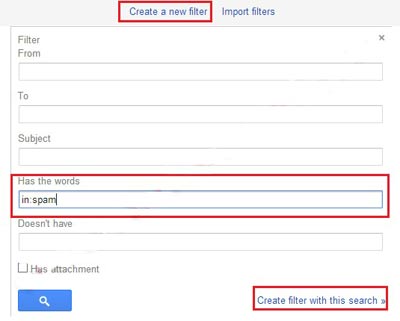
# حالا شما باید یک فیلتر جدید بسازید. برای انجام این کار بر روی گزینه Create a new filter کلیک کنید. بعد از باز شدن پنجره Pop-up در قسمت Has the words عبارت “in:spam” را بدون علامت کوتیشن تایپ کنید. سپس بر روی گزینه Create filter with this search کلیک کرده و بر روی OK کلیک کنید.

آموزش جیمیل, اسپم

# در مرحله آخر، کادرهای انتخاب Delete it و Also apply filter را علامتدار کرده و بر روی دکمه Create filter کلیک کنید. بعد از انجام این ترفند، اگر هرزنامه ای برای شما ارسال شود به صورت خودکار حذف خواهد شد و دیگر شما ایمیل اسپمی را در پوشه Spam مشاهده نخواهید کرد.

آموزش جیمیل, اسپم

منبع:hinetwork.ir


:: بازدید از این مطلب : 100
|
امتیاز مطلب : 0
|
تعداد امتیازدهندگان : 0
|
مجموع امتیاز : 0
تاریخ انتشار : شنبه 05 بهمن 1398 | نظرات (0)
نوشته شده توسط : kamal21

در دنیای پر رقابت امروز باید خوب بیندیشید و خوب عمل کنید . در دنیایی که اشباع از اطلاعات و محتواست باید به اندیشه انتخاب بهترین طریق ارائه محتوا به بیننده باشید تا بتوانید نظر و اعتماد او را به برند خودتان جلب کنید . مشخصا احد از بهترین طریق های بازاریابی خصوصا بازاریابی شبکه های اجتماعی به کارگیری محتوای ویدئویی است . بسیاری از صاحبان کسب و کارها در این مورد هم نظر هستند که فرآوری محتوای ویدئویی نه تنها خرج صرف شده برای خویش را در عرض چند روز یا چند هفته مفتوح می گرداند بلکه ده ها برابر نیرو درآمد زایی برای شما دارد .

شاید شما هم ماه ها باشد که به این نتیجه واصله اید که بهترین طریق جذب مخاطب در این روزها محتوای ویدئویی است ولی چه بسا لغایت به حال هیچ ایده ای برای تولید محتوای ویدئویی به ذهنتان نرسیده است . ما در این نوشتار سوشال 10 ایده جذاب برای فرآوری محتوای ویدئویی را به شما ارائه میدهیم تا بعد از خواستن این مقاله دست به پیشه شوید و اولین محتوای ویدئویی کسب و کار خویش را با کمترین امکانات بسازید .

چرا بازاریابی ویدئویی سوداگری شما را متحول میکند ؟


محتوای ویدئویی در بازاریابی شبکه های اجتماعی

ایده هایی برای فرآوری محتوای ویدئویی برای پسین کارها :
اگر جزو کسان یا کسب و کارهای تازه کاری هستید که جدیدا تصمیم به تولیدمحتوای ویدئویی گرفته اید ، شاید بهترین گزینه برای شما فرآوری ویدئو خوش آمد گویی به مخاطب یا مشتریان باشد . به این شیوه می توانید هم دل مخاطبی که جدیدا به شما ادامه را به دست آورید و هم یک ویدئویی جذاب و خوب برای افزایش بازدید کننده در سایت یا صفحه شبکه اجتماعی کسب و کارتان تولید کنید .
اگر ارائه دهنده ی یک ابزار یا خدمات خاصی هستید می توانید یک ویدئوی اختصار از شناسایی افزار یا محصولتان نرم افزاری خویش با ضبط ویدئو از نحوه کار در روی صفحه دسک تاپ استفاده کنید .
اگر ارائه دهنده یک محصول خاص هستید می توانید در یک ویدئوی کوتاه نحوه شغل محصولتان را برای بیننده ضبط کنید .
همین طور برای جذب بیننده از طریق محتوای‌ویدئویی می توانید از چند مشتری راضی و دلشاد خودتان بخواهید در باره برندتان در مرز چند دقیقه کوتاهی گفتگو کنند و شما فیلم آنها را ضبط کنید .
چرا بازاریابی در شبکه های اجتماعی مایه رونق کسب و کارها میشود ؟


محتوای ویدئویی
محتوای ویدئویی

ایده هایی برای فرآوری محتوای ویدئویی برای کسب و کارهای متوسط :
اگر جزو شرکت ها و برندهایی هستید که از سررسید زایش شما مدت نسبتا معقولی ماضی است و به جایگاه نسبتا مناسبی در سوداگری خود واصله اید ، می توانید در باره ماموریت و اهداف خودتان برای بیننده گفتگو کنید و فیلم خودتان را ضبط کنید .
تولید محتوای ویدئویی آموزشی یکی از جالب ترین انواع محتوای ویدئویی برای کسب و کارهاست . چون یگانه از بهترین طریق های تعلیم این روزها ، تعلیم بصری و ویدئویی است .
اگر با فرآورده یا خدمات خودتان ، مشکلی از حیات روزمره بیننده و مشتری خود را حل کرده اید ، بهتر است از نحوه حل کردن دشوار او در یک فایل ویدئویی با خودش صحبت کنید .
۸ قانون بازاریابی شبکه های اجتماعی


چرا بازاریابی ویدئویی کسب و کار شما را متحول میکند ؟

ایده هایی برای فرآوری محتوای ویدئویی برای چیره دست ها :
یکی از راه های تولید محتوای ویدئویی تبدیل پست های تارنگار به محتوای ویدئویی است .
شرکت ها و کسب و کارهای چیره دست می توانند قرارهای مصاحبه با افراد نامدار و معتبر بگذارند و در حین انجام مصاحبه ویدئویی ضبط کنند و این ویدئو را به عنوان یک محتوای ویدئویی جذاب برای بیننده خویش در سایت شان یا صفحه شبکه اجتماعی شان منتشر کنند
اگر در شغل خویش حرفه ای هستید و می توانید خرج اکثریت برای فرآوری محتوای ویدئویی در نظر بگیرید . می توانید از آژانس های تبلیغاتی و فرآوری کننده محتوای ویدئویی بخواهید یک ویدئوی جذاب از نحوه کار با محصولتان بسازند و در این ویدئو فرآورده جدید خودتان را برای بیننده رونمایی کنید.
بازاریابی ویدئویی
بازاریابی ویدئویی

 ایده جذاب برای تولید محتوا

تولید محتوای ویدئویی زنده برای کسب و کارها
مشخصا یگانه از طریق های جذاب تولید محتوای ویدئویی به کارگیری قابلیت های پخش ویدئوی زنده در شبکه های اجتماعی همانند اینستاگرام است . در این پخش ویدئویی زنده اینستاگرامی می توانید با یک فرد تاثیرگذار و مشهور مصاحبه زنده کنید یا از رویدادها روز در شرکت خودتان فیلم بگیرید و یا بین خودتان و مشتریان جلسات پرسش و پذیرش مسیر بیندازید .

با این ۵ تکنیک در بازاریابی شبکه های اجتماعی موفق شوید

از ویدئوهای تولیدی بدست مشتری یا مخاطب کسب و کارتان کاربرد کنید
بیشتر بازاریابان این روزها معتقد هستند که احد از طریق های فرآوری درونمایه برای بازاریابی در شبکه های اجتماعی به کارگیری خود مخاطب یا مشتریان برای تولید محتواست . پس بهتر است با راهبرد های مختلف مخاطب خویش را ترغیب به تولید محتوایی برای سوداگری خویش بکنید . مثلا از او بخواهید با فیلم اخذ از نحوه به کارگیری محصولتان در پیکار طراحی شده بدست شما که جایزه های نکوداشتن هم دارد شرکت کند


:: بازدید از این مطلب : 113
|
امتیاز مطلب : 0
|
تعداد امتیازدهندگان : 0
|
مجموع امتیاز : 0
تاریخ انتشار : چهارشنبه 02 بهمن 1398 | نظرات (0)
نوشته شده توسط : kamal21


موتور جستجوی عکس, جستجوی عکس در گوگل

جستجو با عکس گوگل 


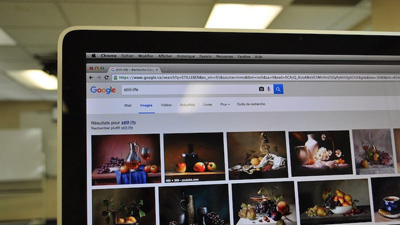
گوگل قابلیتی دارد که با استفاده از آن کاربر می تواند جستجوی خود را بر اساس تصویر انجام دهد. ابزار جستجو با عکس گوگل کاربردهای بسیاری دارد؛ به عنوان مثال می توان اطلاعات یک عکس یا کیفیت های متفاوتی از آن را به دست آورد.


همه شما می دانید که برای جستجو کردن یک تصویر باید کلمه مربوط به آن را در باکس جستجوی گوگل تایپ کنید و جستجو را بزنید و ثانیه ای بعد شما تصاویر را در قسمت Google Images مشاهده می کنید. اما هر کسی در مورد جستجو توسط تصویر نمی داند؛ قابلیتی که می تواند به شما در موارد مختلفی کمک کند.


گاهی اوقات شما می خواهید منابع تصاویر را جستجو کنید، یا شاید یک تصویر در کامپیوتر خود داشته باشید یا یکی از آنها را آنلاین پیدا کنید و می خواهید یک نسخه با وضوح و رزولوشن بالاتر داشته باشید، یا می خواهید یک تصویر از یک میز داشته باشید و یکی همانند آن را بخرید، یا اینکه یک عکس از شخصیت کارتونی دیده اید و قادر به تشخیص آن نیستید و اسم آن را به خاطر نمی آورید. همه این موارد توسط ابزار جستجوی عکس گوگل ممکن می شوند.


ما چندین بار از طریق ویژگی جستجوی تصویری گوگل بررسی کردیم که آیا مردم تصاویر ما را در وب سایت های دیگر قرار داده اند یا خیر. همچنین از آن استفاده کردیم تا تصاویری شبیه به آن هایی پیدا کنیم که در اینترنت یافت می شوند یا برخی از آنها که در رایانه ما ذخیره می شوند. جستجوی تصویری گوگل به خوبی کار می کند و اغلب نسخه با کیفیت بالاتر از تصویر شما را پیدا می کند.
 

موتور جستجوی عکس, جستجوی عکس در گوگل

 جستجو عکس در گوگل ویندوز


نحوه جستجو با عکس در ویندوز

آدرس مقابل را باز کنید: https://images.google.com/imghp

در باکس جستجو بر روی آیکون دوربین کلیک کنید.

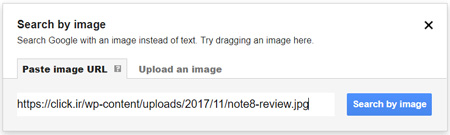
حالا شما دو بخش Paste Image URL و Upload an Image را مشاهده می کنید.

قسمت Paste Image URL برای جستجوی عکس هایی است که در اینترنت قرار دارند، شما می توانید آدرس اینترنتی (URL) تصویر آنلاینی را که پیدا کرده اید کپی و در این قسمت وارد کنید.


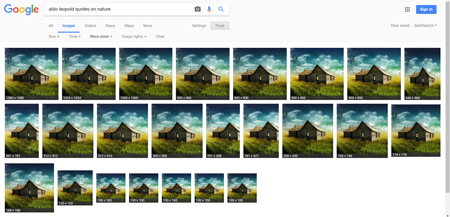
قسمت Upload an Image به شما اجازه می دهد تا تصاویر ذخیره شده در کامپیوتر را آپلود کنید. هنگامی که تصویر را آپلود می کنید تصاویر مشابهی با اندازه و رزولوشن های مختلف خواهید دید و با کلیک بر روی هر کدام که خواستید می توانید آن را ذخیره کنید.
 

موتور جستجوی عکس, جستجوی عکس در گوگل

ابزار جستجوی عکس گوگل


شما همچنین می توانید با تصاویری که روی گوشی خود دارید این جستجو را انجام دهید، اما اگر مایل به دسترسی به تمام ویژگی ها هستید یک راه حل کوچک وجود دارد. به طور پیش فرض در نسخه موبایل آیکون دوربین در این صفحه نشان داده نمی شود، حل این مشکل را در ادامه بخوانید.
 

موتور جستجوی عکس, جستجوی عکس در گوگل

عکس با عکس در گوگل


نحوه جستجو با عکس در گوشی

آدرس مقابل را باز کنید: https://images.google.com/imghp

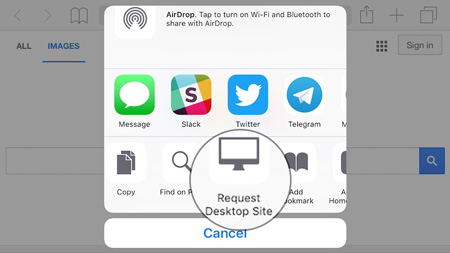
اکنون شما باید گزینه Request desktop site را در مرورگر خود پیدا کنید.

در مرورگر سافاری روی دکمه اشتراک گذاری (Share) بزنید تا گزینه Request desktop site را پیدا کنید. در مرورگر کروم روی سه نقطه بالا سمت راست بزنید، تا گزینه Request desktop site را مشاهده کنید. در مرورگر های دیگر هم تقریبا مشابه است و می توانید آن را پیدا کنید.


سپس نسخه دسکتاپ را در مرورگر گوشی مشاهده خواهید کرد.

حال آیکون دوربین را مشاهده خواهید کرد و دیگر مراحل هم همانند ویندوز است که در بالا گفته شد.

 منبع:

https://www.beytoote.com/computer/tarfand-i/searchgoogle-photos1-phones.html


:: بازدید از این مطلب : 135
|
امتیاز مطلب : 0
|
تعداد امتیازدهندگان : 0
|
مجموع امتیاز : 0
تاریخ انتشار : چهارشنبه 02 بهمن 1398 | نظرات (0)

data-aos="flip-right"
💬 نظرات کاربران
💬ثبت نام کاربران
💬ورود کاربران